1、创建虚拟机
- 建议采用16G内存,使用8G也能运行
- CPU双核切支持虚拟化
- 硬盘不低于200G
- 网卡以桥接模式接入主机
注意分区除了交换分区和boot分区外,需要将空间都分配给根分区
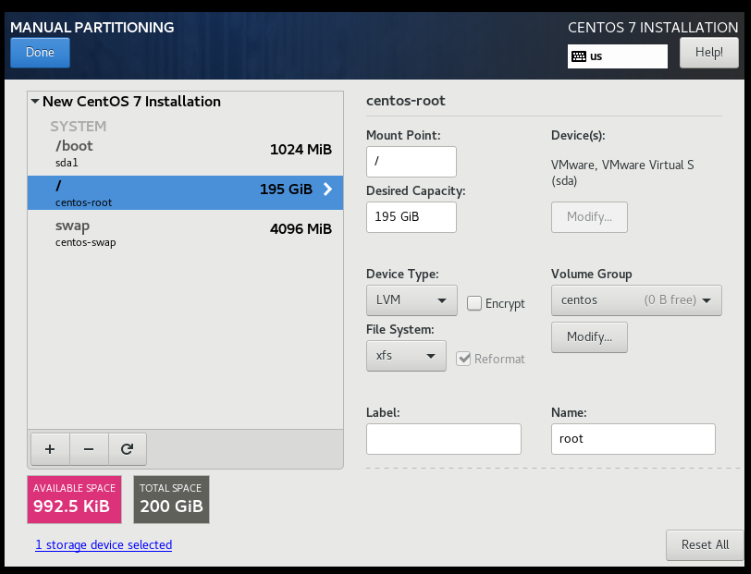
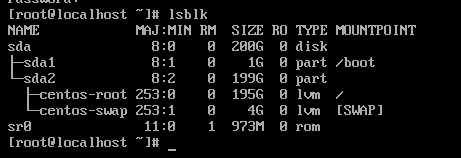
安装完成后创建快照以方便配置异常时回滚
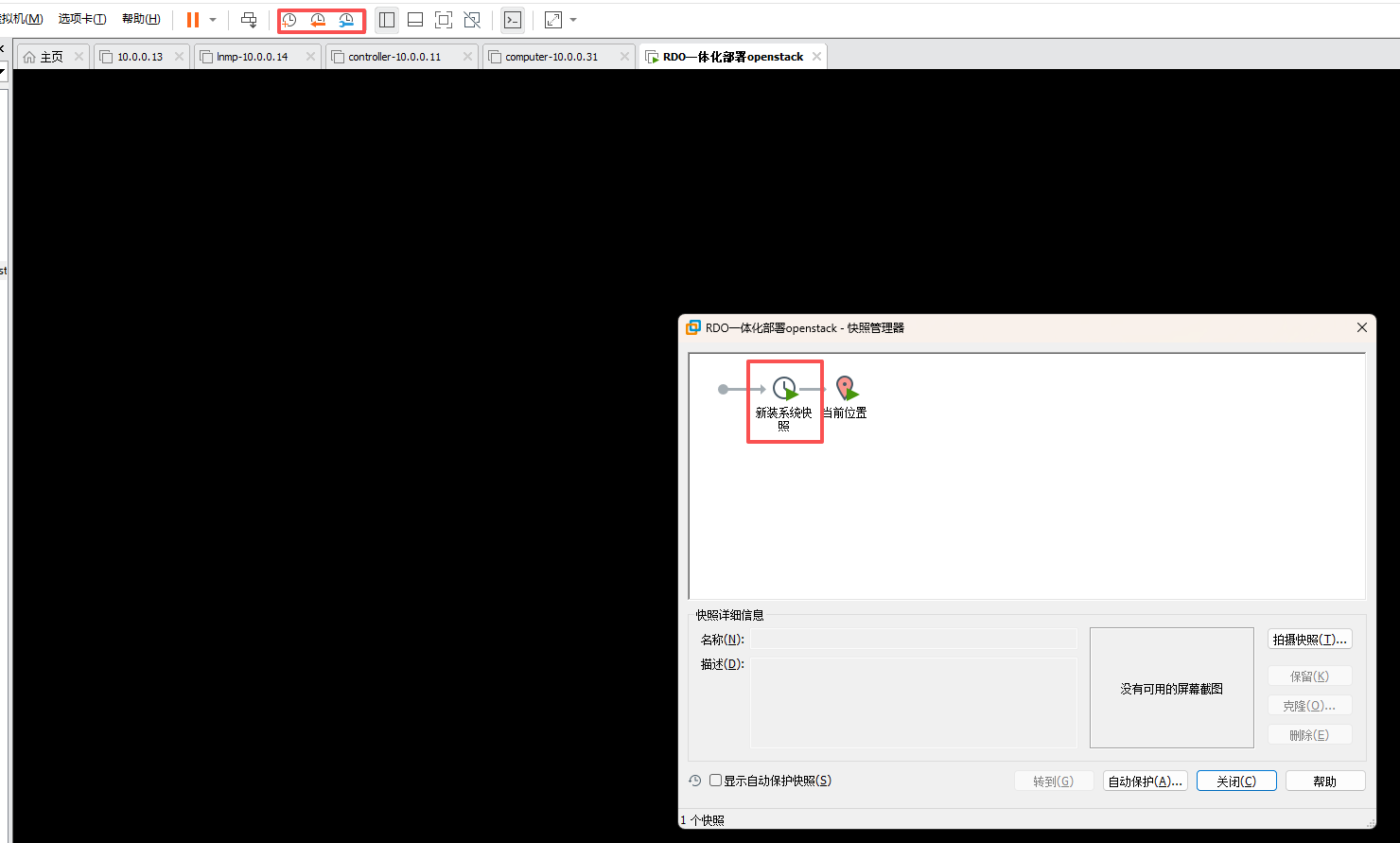
2、网络设置
1、禁用NetworkManager
systemctl stop NetworkManager
systemctl disable NetworkManager
2、禁用防火墙与SELlinux
systemctl disable firewalld
systemctl stop firewalld
编辑/etc/selinux/config文件,将“SELINUX”的值设置为disabled,重启系统使禁用SELINUX生效
vi /etc/selinux/config

3、设置网络
1、虚拟机使用桥接模式

2、网络配置
根据Windows的地址配置同网段,例如,windows IP为192.168.1.10
虚拟机的IP配置为:192.168.1.21

修改对应网卡
vi /etc/sysconfig/network-scripts/ifcfg-ens33
TYPE=Ethernet
PROXY_METHOD=none
BROWSER_ONLY=no
BOOTPROTO=static
DEFROUTE=yes
IPV4_FAILURE_FATAL=no
IPV6INIT=yes
IPV6_AUTOCONF=yes
IPV6_DEFROUTE=yes
IPV6_FAILURE_FATAL=no
IPV6_ADDR_GEN_MODE=stable-privacy
NAME=ens33
UUID=8e2302e1-ea94-487a-b59f-9aa076714f6d
DEVICE=ens33
ONBOOT=yes
IPADDR=192.168.1.21
NETMASK=255.255.255.0
GATEWAY=192.168.1.1
DNS1=8.8.8.8
systemctl restart network

3、环境准备
1、设置主机名并追加到/etc/hosts中
hostnamectl set-hostname node-a
vi /etc/hosts
192.168.1.21 node-a node-a.localdomain

2、更改语言编码
vi /etc/environment
LANG=en_US.utf-8
LC_ALL=en_US.utf-8

3、设置时间同步
设置阿里云镜像源:
curl -o /etc/yum.repos.d/CentOS-Base.repo https://mirrors.aliyun.com/repo/Centos-7.repo
yum install chrony -y
systemctl enable chronyd
systemctl start chronyd
注释默认国外池,替换为阿里云 NTP:
vi /etc/chrony.conf
#server 0.centos.pool.ntp.org iburst
#server 1.centos.pool.ntp.org iburst
#server 2.centos.pool.ntp.org iburst
#server 3.centos.pool.ntp.org iburst
server ntp.aliyun.com iburst
server ntp2.aliyun.com iburst
server ntp3.aliyun.com iburst

设置系统时区
timedatectl set-timezone Asia/Shanghai
systemctl restart chronyd
4、下载openstack软件库
安装yum-utils
yum install -y yum-utils
安装 OpenStack Queens 源
yum install -y centos-release-openstack-queens
启用源
yum-config-manager --enable openstack-queens
更新软件包
修复故障源
sed -i 's|^mirrorlist=|#mirrorlist=|g' /etc/yum.repos.d/*.repo
sed -i 's|^#baseurl=http://mirror.centos.org|baseurl=http://vault.centos.org|g' /etc/yum.repos.d/*.repo
sed -i 's|mirror.centos.org|vault.centos.org|g' /etc/yum.repos.d/*.repo
sed -i 's|\$releasever|7.9.2009|g' /etc/yum.repos.d/*.repo
yum clean all && yum makecache && yum update -y安装PackStack安装器
yum install -y openstack-packstack
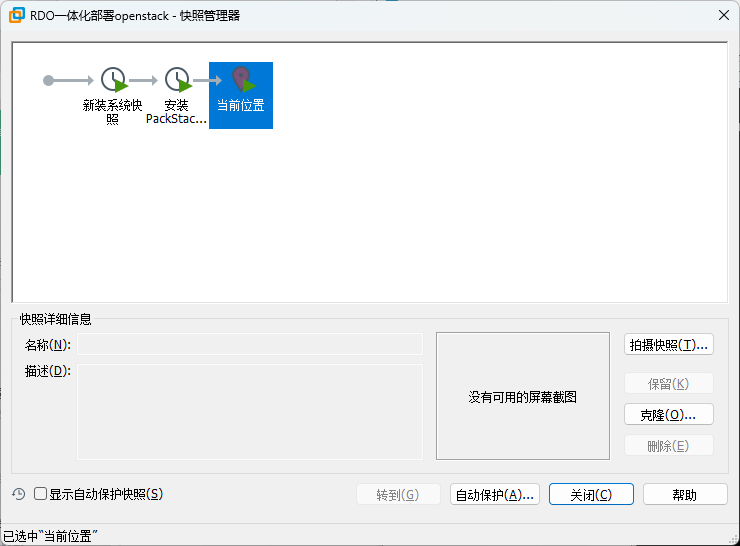
由于配置环境较多,且易错点多,建议每次部署成功一部分后创建快照备份方便回滚
创建快照备份:

下一篇:
单节点的OpenStack一体化部署(RDO的PackStack)二、安装OpenStack并登录 - 恒星手记

文章评论