下载并挂载救援镜像
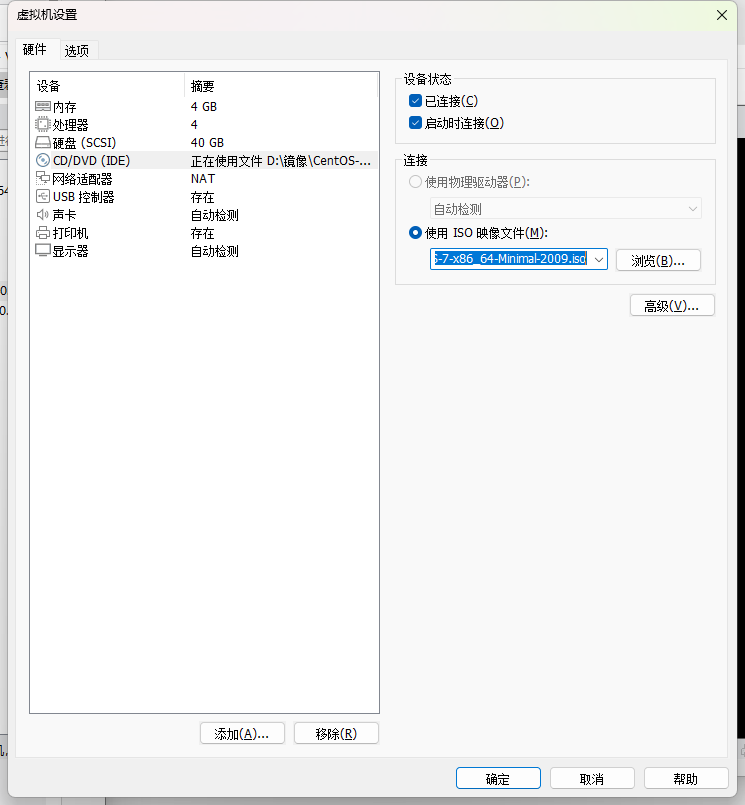
在虚拟机设置中挂载后重启虚拟机瞬间按F2进入BIOS
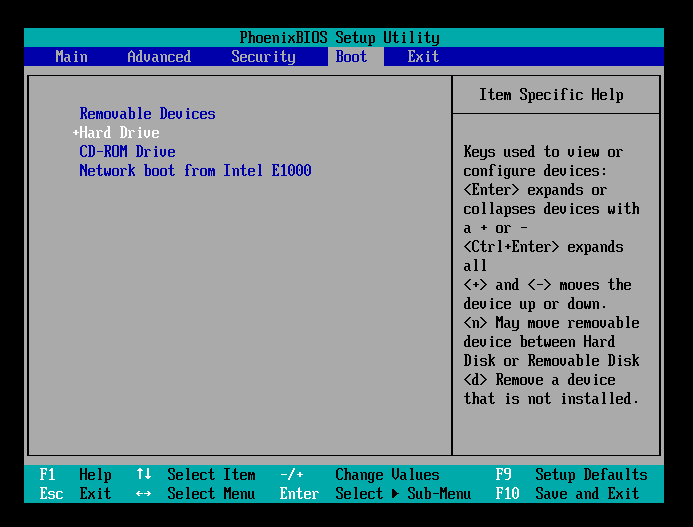
通过+号将cd-rom的启动顺序上移,如下图:
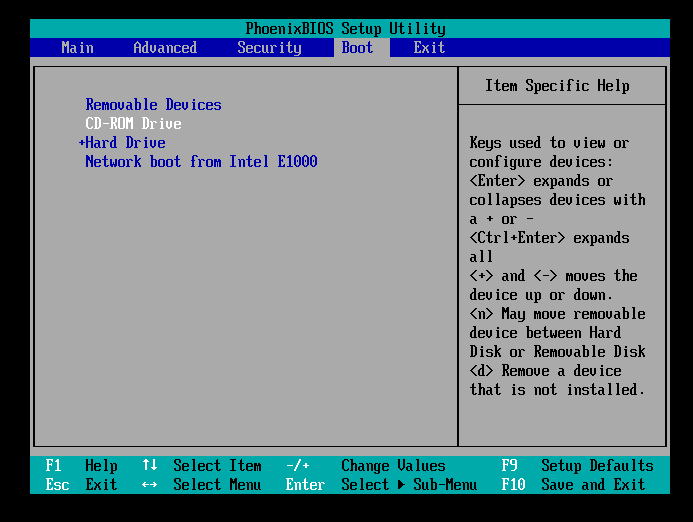
按F10保存并退出后如下图依次选择
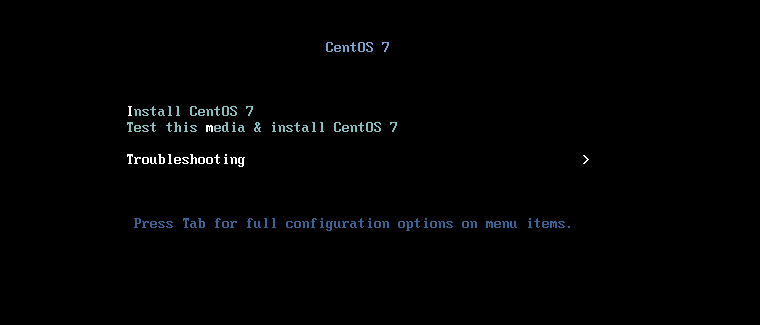
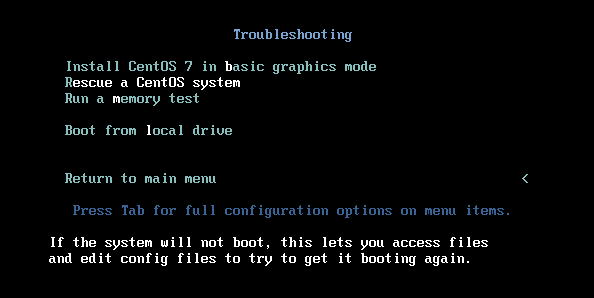
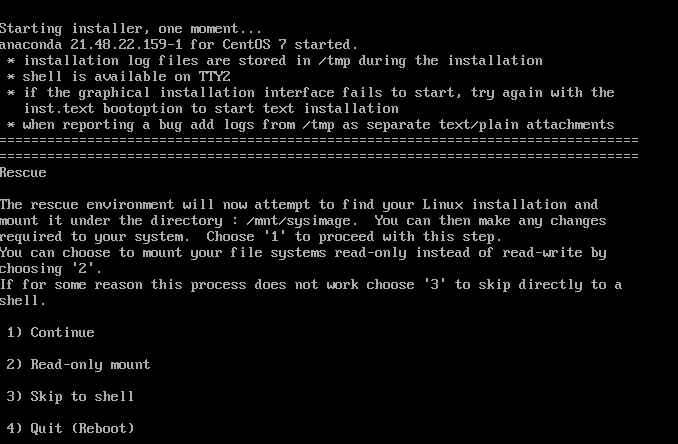
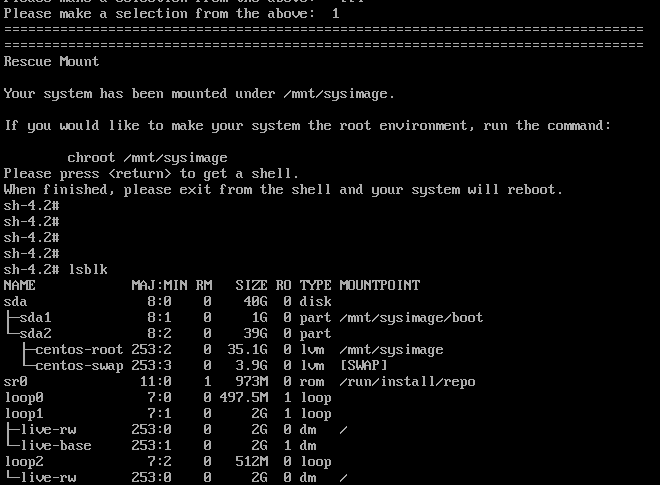
切换根目录到虚拟机的系统分区(核心!)
chroot /mnt/sysimage
- 作用:救援镜像启动后,默认根目录是 ISO 的临时系统,
chroot会把操作目录切换到你虚拟机硬盘里的 CentOS 7 系统分区,后续改密码才会生效。 - 注意:执行后命令行提示符会变成
sh-4.2#,代表切换成功;如果提示chroot: failed to run command '/bin/bash': No such file or directory,说明/mnt/sysimage挂载不对,需重新挂载:
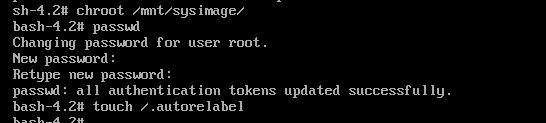
修改root密码
passwd
重建SELinux标签(CentOS 7必加!)
touch /.autorelabel
- 作用:CentOS 7 默认开启 SELinux,修改密码后会破坏文件安全标签,
touch /.autorelabel会让系统重启时自动重建标签,否则重启后可能无法正常登录。 - 注意:这一步漏了必出问题,哪怕你暂时关闭 SELinux,也建议执行。
退出并重启 exit && reboot 然后按F2再次进入bios,将硬盘启动通过+号上移顺序
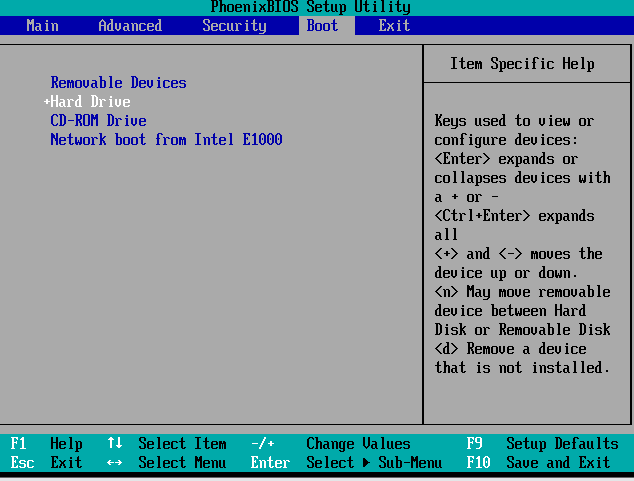
进入系统后就可以通过新修改的密码登录了
其他一
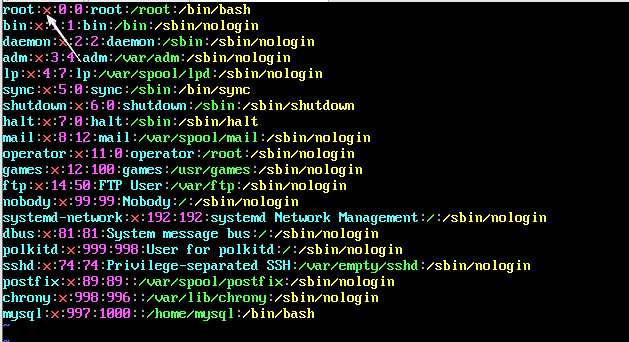
在挂载救援镜像时可以删除/etc/passwd文件中第一行的第一个x,
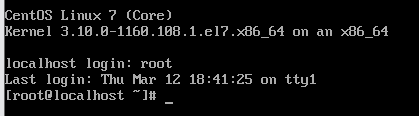
再进入系统时可以直接登录root用户不用输入密码
其他二
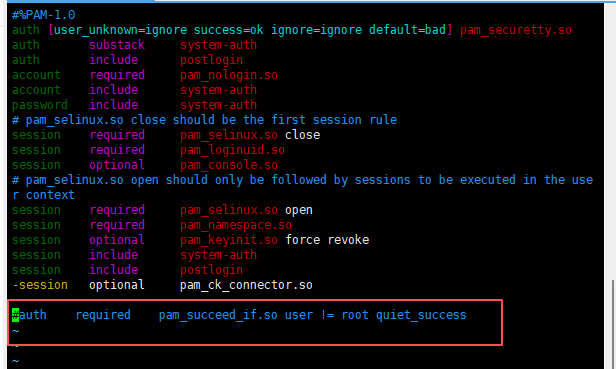
在/etc/passwd文件中添加了这一行的设备会不允许root登录,注释或者删除即可正常登录

文章评论