一、基础安全清理
1、在任务栏上的搜索框中,键入“磁盘清理”,并从结果列表中选择“磁盘清理”。
2、选择要清理的驱动器,然后选择“确定”。
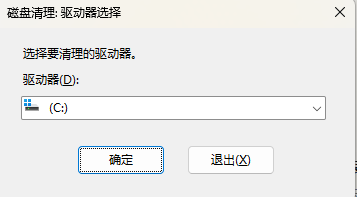
3、在“要删除的文件”下,选择要删除的文件类型。 若要获取文件类型的说明,请选择它。
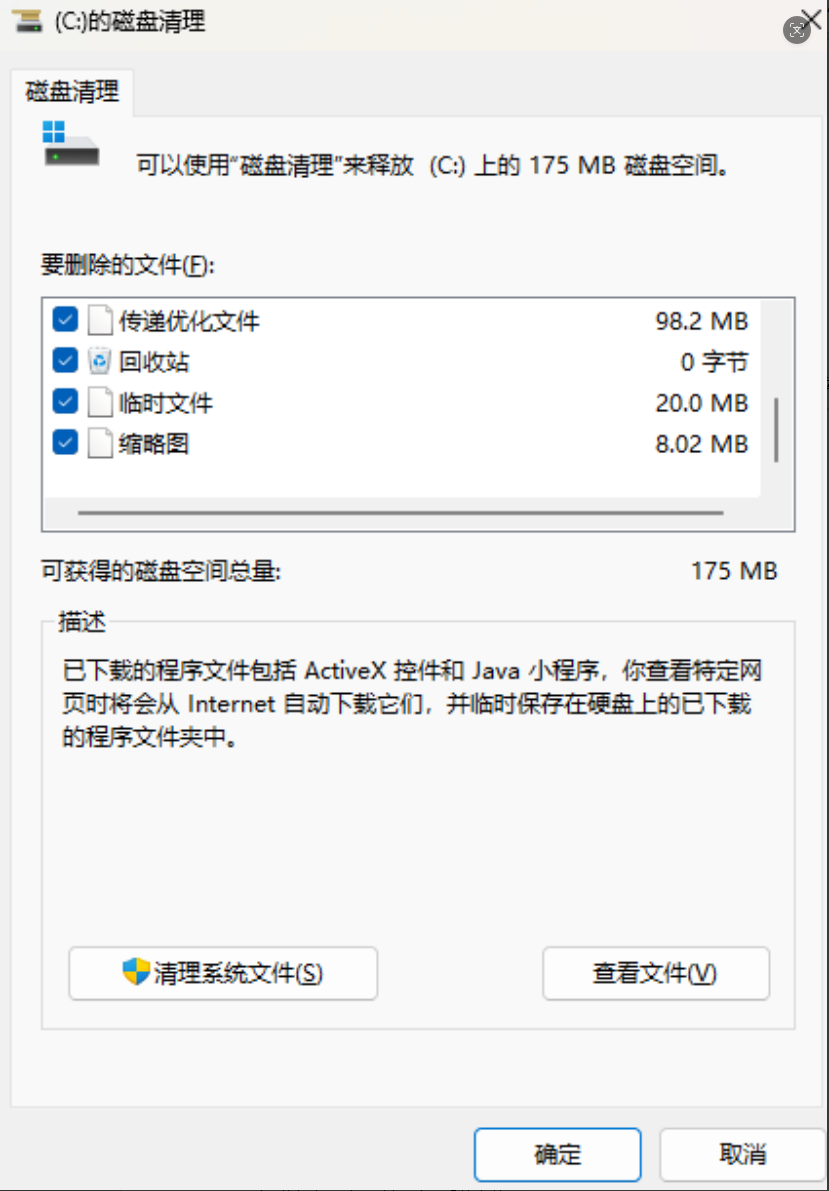
4、选择“确定”。
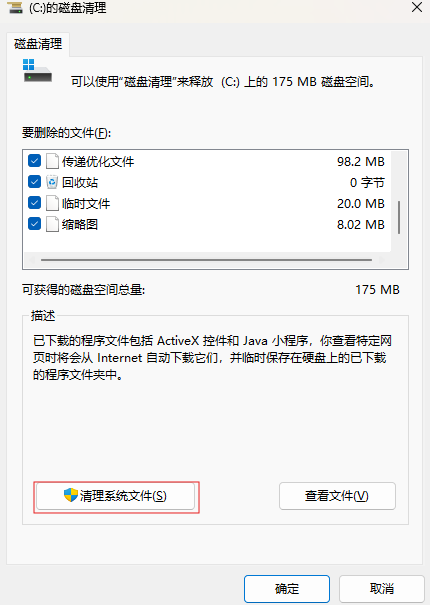
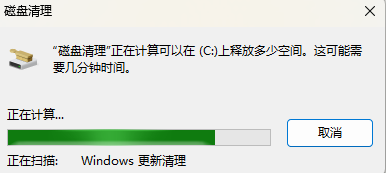
5、如果需要释放更多空间,还可以删除系统文件:
在“磁盘清理”中,选择“清理系统文件”。
二、存储感知(自动维护)
1、Win+I → 系统 → 存储
2、开启 存储感知
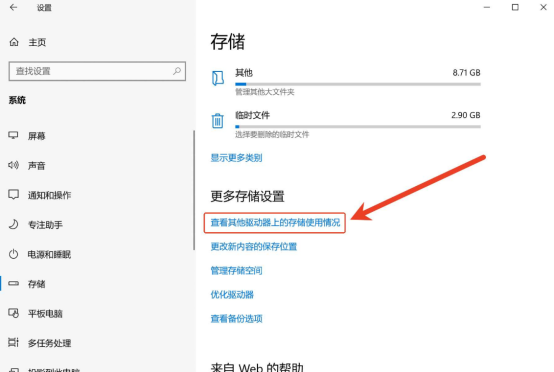
3、进入 配置存储感知:
- 自动删除临时文件
- 回收站 30 天未用自动删除
- 下载文件夹按需设置
三、手动清理临时目录
Win+R 输入:
%temp% → 全选删除(跳过正在使用的)
temp → 全选删除
prefetch(可删,开机略变慢,空间小可不清)
四、进阶清理(释放更多空间)
1. 卸载不常用 / 大型软件
- Win+I→ 应用 → 应用和功能
- 筛选 C 盘,卸载:
- 不玩的游戏、不用的设计软件、重复工具
2. 移动 “桌面 / 文档 / 下载 / 图片” 到 D/E 盘
- 打开 C:\Users\你的用户名
- 右键 桌面→ 属性 → 位置 → 移动
- 选 D 盘新建文件夹(如 D:\Desktop)→ 确定
- 同理移动:文档、图片、下载、视频
3. 清理微信 / QQ / 浏览器缓存
- 微信:设置 → 通用 → 存储空间 → 清理缓存
- QQ:设置 → 通用 → 存储管理 → 清理
- Chrome/Edge:设置 → 隐私和安全 → 清除浏览数据(缓存文件)
4. 关闭休眠(节省内存大小空间)
- 以 管理员打开 cmd/PowerShell:
powercfg -h off
(关闭后不能休眠,适合台式机;笔记本慎用)
5. 限制 / 转移虚拟内存(高级)
- 此电脑 → 右键 属性→ 高级系统设置
- 性能 → 设置→ 高级 → 虚拟内存 → 更改
- 取消 自动管理
- C 盘选 无分页文件→ 设置
- D/E 盘选 系统管理的大小→ 设置
- 确定 → 重启
五、高级:定位大文件 / 大文件夹
用工具可视化分析(推荐):
- WizTree/ TreeSize Free
- 扫描 C 盘,看哪些目录最大:
- C:\Users\XXX\Downloads(下载)
- C:\Users\XXX\AppData(软件缓存)
- 安装包、压缩包、镜像、视频等手动移到 D/E 盘
六、不能删的文件
- C:\Windows(系统目录)
- Program Files/ Program Files (x86)
- System32、Boot、Recovery
- 用户目录下非 Temp 文件夹
- 预防 C 盘再爆满
七、预防 C 盘再爆满
- 软件安装时自定义路径,装到 D:\Software
- 下载、桌面、文档都移到非 C 盘
- 每月跑一次 磁盘清理
- 开启 存储感知自动维护
按上面步骤,一般可清出 10GB–50GB+。先做 一、基础,不够再做 二、进阶。

文章评论